Minecraft13 मिनटRead in English
Minecraft Kaise Download Kare? Android, PC, PS5 और Xbox पर Install करने की पूरी Guide
Android, iPhone, PC, PS5 और Xbox पर Minecraft डाउनलोड और इंस्टॉल करना सीखें। जानें कीमत, सिस्टम रिक्वायरमेंट, Microsoft Account, Java और Bedrock Edition और Offline खेलने का तरीका।
Lekhak: Rakesh KBuilding SquadAdda for the love of gaming.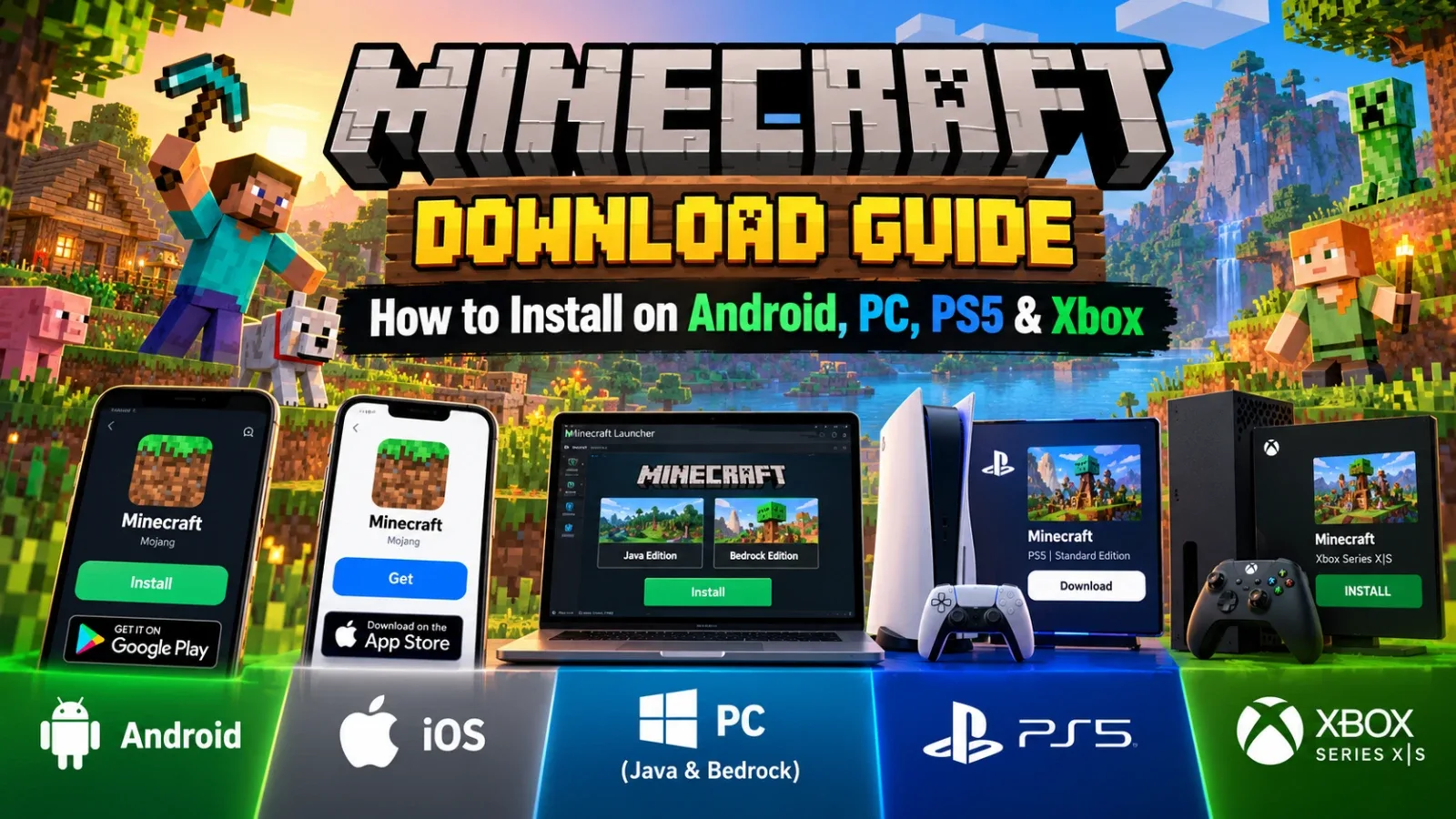
Minecraft Download Guide: Android, PC, PS5 और Xbox पर कैसे डाउनलोड और इंस्टॉल करें?
Minecraft एक लोकप्रिय Sandbox Game है, जिसमें खिलाड़ी अपनी पसंद की दुनिया बना सकते हैं, घर और शहर बना सकते हैं, संसाधन इकट्ठा कर सकते हैं और Survival Mode में चुनौतियों का सामना कर सकते हैं।
अगर आप अपने Android फोन, iPhone, Windows PC, PlayStation 5 या Xbox पर Minecraft डाउनलोड करना चाहते हैं, तो इस गाइड में आपको पूरी प्रक्रिया मिलेगी।
इस आर्टिकल में हम Minecraft डाउनलोड करने, Microsoft Account बनाने, System Requirements, कीमत, Storage और सामान्य समस्याओं के समाधान के बारे में जानेंगे।
आधिकारिक वेबसाइट: https://www.minecraft.net/
Download Minecraft Directly – Step by Step
Minecraft अलग-अलग प्लेटफॉर्म पर उपलब्ध है। इसे हमेशा अपने डिवाइस के आधिकारिक Store या Minecraft की वेबसाइट से डाउनलोड करें।
1. Android पर Minecraft कैसे डाउनलोड करें?
Android फोन या टैबलेट पर Minecraft इंस्टॉल करने के लिए Google Play Store का इस्तेमाल करें।
डाउनलोड करने का तरीका:
-
अपने फोन में Google Play Store खोलें।
-
Search Bar में Minecraft लिखें।
-
Mojang द्वारा प्रकाशित आधिकारिक गेम चुनें।
-
गेम की कीमत जांचें।
-
उपलब्ध Payment Method से खरीदारी पूरी करें।
-
Install पर टैप करें।
-
डाउनलोड पूरा होने के बाद गेम खोलें।
Official Download: https://play.google.com/store/apps/details?id=com.mojang.minecraftpe
ध्यान रखें कि Play Store पर Minecraft का पूरा गेम Paid है। इसकी वर्तमान भारतीय कीमत अपने Google Play Store में देखें।
2. iPhone और iPad पर Minecraft कैसे डाउनलोड करें?
iPhone और iPad पर Minecraft डाउनलोड करने के लिए Apple App Store का इस्तेमाल करें।
डाउनलोड करने का तरीका:
-
अपने iPhone में App Store खोलें।
-
Minecraft सर्च करें।
-
Mojang द्वारा प्रकाशित आधिकारिक ऐप चुनें।
-
Buy पर टैप करें।
-
Face ID, Touch ID या Apple Account से खरीदारी की पुष्टि करें।
-
डाउनलोड पूरा होने के बाद गेम खोलें।
Official Download: https://apps.apple.com/in/app/minecraft-dream-it-build-it/id479516143
भारतीय App Store की उपलब्ध लिस्टिंग में Minecraft की कीमत ₹40 और डाउनलोड साइज लगभग 1.6 GB दिखाई देता है। ये जानकारी बदल सकती है, इसलिए खरीदारी से पहले अपने App Store में जांच लें।
3. Windows PC और Laptop पर Minecraft कैसे डाउनलोड करें?
Windows कंप्यूटर पर Minecraft के दो प्रमुख संस्करण उपलब्ध हैं:
-
Minecraft Java Edition: Mods, Custom Servers और PC Gaming पसंद करने वालों के लिए।
-
Minecraft Bedrock Edition: Cross-Platform Multiplayer और अलग-अलग डिवाइस पर दोस्तों के साथ खेलने के लिए।
Windows PC पर Minecraft का Java और Bedrock Bundle एक साथ खरीदा जा सकता है।
डाउनलोड करने का तरीका:
-
Minecraft की आधिकारिक डाउनलोड वेबसाइट खोलें।
-
Windows के लिए Minecraft Launcher डाउनलोड करें।
-
Microsoft Store से भी Launcher इंस्टॉल कर सकते हैं।
-
अपने Microsoft Account से Sign In करें।
-
Minecraft: Java & Bedrock Edition for PC खरीदें।
-
Launcher खोलें और अपना पसंदीदा Edition चुनें।
-
Install पर क्लिक करें।
-
डाउनलोड पूरा होने के बाद Play पर क्लिक करें।
Official Download: https://www.minecraft.net/en-us/download
Official PC Store: https://www.xbox.com/en-IN/games/store/p/9NXP44L49SHJ
भारतीय Microsoft Store पर Java और Bedrock PC Bundle की लिस्टेड कीमत ₹3,379 है। कीमत और ऑफर Checkout पर जांचें।
4. PlayStation 5 पर Minecraft कैसे डाउनलोड करें?
Minecraft का PS5 संस्करण PlayStation Store पर उपलब्ध है।
डाउनलोड करने का तरीका:
-
अपना PlayStation 5 चालू करें।
-
PlayStation Network Account में Sign In करें।
-
PlayStation Store खोलें।
-
Minecraft सर्च करें।
-
PS5 Standard Edition चुनें।
-
कीमत देखकर खरीदारी पूरी करें।
-
Download पर क्लिक करें।
-
इंस्टॉलेशन पूरा होने के बाद गेम शुरू करें।
Official Download: https://store.playstation.com/en-in/concept/212779
भारतीय PlayStation Store पर Minecraft PS5 Standard Edition की लिस्टेड कीमत ₹1,499 है। ऑनलाइन Multiplayer के लिए PlayStation Plus की आवश्यकता होती है।
5. Xbox Series X|S पर Minecraft कैसे डाउनलोड करें?
Minecraft Xbox Series X|S पर भी उपलब्ध है।
डाउनलोड करने का तरीका:
-
Xbox Console चालू करें।
-
अपने Xbox Account में Sign In करें।
-
Microsoft Store खोलें।
-
Minecraft सर्च करें।
-
आधिकारिक Minecraft गेम चुनें।
-
कीमत और Edition जांचें।
-
Buy पर क्लिक करके खरीदारी पूरी करें।
-
Download और Installation पूरा होने दें।
Official Download: https://www.xbox.com/en-IN/games/store/minecraft/9MVXMVT8ZKWC
भारतीय Xbox Store पर Minecraft की कीमत ₹2,250 से शुरू दिखाई गई है। खरीदने से पहले अपने Console पर अंतिम कीमत जांचें।
Create or Link a Microsoft Account
Minecraft में Microsoft Account का इस्तेमाल Multiplayer, Cross-Platform Play, Realms और Marketplace जैसी Online सुविधाओं के लिए किया जाता है।
अलग-अलग प्लेटफॉर्म पर Account Requirements अलग हो सकती हैं।
PlatformRequired AccountAndroidGoogle Account और Microsoft AccountiPhone/iPadApple Account और Microsoft AccountWindows PCMicrosoft AccountPlayStation 5PlayStation Network और Microsoft AccountXboxMicrosoft/Xbox Account
Microsoft Account कैसे बनाएं?
-
Create Account पर क्लिक करें।
-
अपना Email Address या उपलब्ध Mobile Number दर्ज करें।
-
Password बनाएं।
-
मांगी गई Verification पूरी करें।
-
आपका Microsoft Account तैयार हो जाएगा।
आप नया Outlook Email बना सकते हैं या अपना मौजूदा Email Address इस्तेमाल कर सकते हैं।
Minecraft में Microsoft Account कैसे Link करें?
गेम इंस्टॉल करने के बाद:
-
Minecraft खोलें।
-
Main Menu में Sign In with Microsoft Account चुनें।
-
स्क्रीन पर दिए गए निर्देशों का पालन करें।
-
अपने Microsoft Account से Login करें।
-
Account Linking की प्रक्रिया पूरी करें।
PlayStation पर Microsoft Account को PSN Account से Link करने के लिए स्क्रीन पर दिखाए गए QR Code को स्कैन करें या https://microsoft.com/link खोलकर दिया गया Code दर्ज करें।
जरूरी जानकारी: Google Account या Apple Account अपने आप Microsoft Account नहीं बन जाते। ये अलग-अलग अकाउंट हैं। Minecraft की Online सुविधाओं के लिए Microsoft Account इस्तेमाल किया जाता है।
System Requirements and Download Size
Minecraft इंस्टॉल करने से पहले अपने डिवाइस की Storage और Hardware क्षमता जांच लें।
Minecraft PC System Requirements
Minecraft Java और Bedrock Edition की आवश्यकताएं अलग हैं।
SpecificationsBedrock MinimumJava MinimumOSWindows 10 Version 19041+Windows 10 64-bitProcessorIntel Celeron J4105 / AMD FX-4100Intel Core i3-10100 / AMD Ryzen 3 3100RAM4 GB8 GB (Dedicated GPU) / 12 GB (Integrated GPU)GraphicsIntel HD Graphics 4000 / AMD Radeon R5 220Vulkan 1.3 Compatible GPUArchitecturex64 / ARMx64 / ARM64
Java Edition Recommended Specifications:
-
Processor: Intel Core i5-12400 / AMD Ryzen 5 5600
-
RAM: 16 GB
-
Graphics: NVIDIA RTX 2060 / AMD Radeon RX 5600 XT / Intel Arc A580
-
Operating System: Windows 11 64-bit
ये Java और Bedrock के आधिकारिक प्रकाशित PC Requirements के आधार पर दिए गए हैं। Mods, Shaders और बड़े Worlds के लिए अधिक शक्तिशाली Hardware की जरूरत हो सकती है।
Official Requirements: https://www.minecraft.net/en-us/store/minecraft-ultimate-collection-pc
Minecraft Download Size कितना है?
Minecraft का डाउनलोड साइज प्लेटफॉर्म, गेम संस्करण और अपडेट के अनुसार बदलता रहता है।
PlatformDownload / Storage InformationAndroidGoogle Play पर वर्तमान डाउनलोड साइज देखेंiPhone/iPadलगभग 1.6 GB की App Store listingWindows PCEdition के अनुसार कई GB की जगह रखेंPS5PlayStation Store में आवश्यक Storage देखेंXboxXbox Store में आवश्यक Storage देखें
ध्यान दें कि डाउनलोड साइज और इंस्टॉल होने के बाद इस्तेमाल होने वाली Storage अलग हो सकती है। Worlds, Resource Packs और Marketplace Content के कारण अतिरिक्त जगह भी लग सकती है।
Indian Internet Users के लिए Download Tips
अगर आप Jio, Airtel या किसी अन्य मोबाइल नेटवर्क का इस्तेमाल करते हैं, तो डाउनलोड शुरू करने से पहले अपना Data Balance जांच लें।
-
बड़े डाउनलोड के लिए Wi-Fi या Broadband इस्तेमाल करें।
-
सीमित Mobile Data वाले खिलाड़ी पहले Store में डाउनलोड साइज देखें।
-
डाउनलोड के दौरान दूसरी बड़ी फाइलें डाउनलोड न करें।
-
भविष्य के Game Updates के लिए अतिरिक्त Data बचाकर रखें।
-
सामान्य डाउनलोड के लिए 5 Mbps या उससे तेज कनेक्शन उपयोगी है, लेकिन वास्तविक समय File Size और नेटवर्क पर निर्भर करेगा।
PC या फोन में Storage कैसे चेक करें?
Android:
-
Settings खोलें।
-
Storage विकल्प चुनें।
-
Available Space जांचें।
-
अनावश्यक Files और Apps हटाएं।
Windows PC:
-
Windows + E दबाएं।
-
This PC खोलें।
-
Installation Drive की Free Space जांचें।
-
जरूरत पड़ने पर Temporary Files हटाएं।
Troubleshoot Common Installation Issues
Minecraft डाउनलोड या इंस्टॉल करते समय कुछ सामान्य समस्याएं आ सकती हैं।
1. Insufficient Storage Error
अगर फोन या कंप्यूटर में जगह कम है:
Android:
-
Settings में Storage खोलें।
-
पुराने Videos और Downloads हटाएं।
-
अनावश्यक Apps Uninstall करें।
-
दोबारा Play Store से इंस्टॉल करें।
Windows PC:
-
This PC में खाली जगह जांचें।
-
Temporary Files साफ करें।
-
Windows Storage Settings इस्तेमाल करें।
-
Minecraft Launcher से दोबारा इंस्टॉल करें।
2. Google Play Store Error 504
अगर Minecraft डाउनलोड करते समय Error 504 दिखाई दे:
-
Internet Connection जांचें।
-
Settings में Apps खोलें।
-
Google Play Store चुनें।
-
Storage में जाकर Clear Cache करें।
-
Play Store दोबारा खोलें।
-
जरूरत पड़ने पर फोन Restart करें।
अगर समस्या बनी रहती है, तो Google Play Services अपडेट करें और दोबारा प्रयास करें।
3. Windows Firewall या Antivirus की समस्या
अगर Windows Security Minecraft Launcher को Block कर रहा है:
-
Windows Security में Protection History जांचें।
-
सुनिश्चित करें कि Launcher आधिकारिक Minecraft Website से डाउनलोड किया गया है।
-
सुरक्षित फाइल होने की पुष्टि के बाद ही उचित Allow विकल्प इस्तेमाल करें।
-
Windows Defender को पूरी तरह बंद न करें।
4. PlayStation या Xbox Login Problem
अगर Console पर Minecraft Account में Login नहीं हो रहा:
-
Internet Connection जांचें।
-
PlayStation Network या Xbox Network की Service Status देखें।
-
सही Microsoft और Console Account इस्तेमाल करें।
-
Account Linking की समस्या होने पर Minecraft Support से संपर्क करें।
Official Support: https://help.minecraft.net/
5. Minecraft Install होने के बाद भी नहीं चल रहा
अगर गेम शुरू नहीं हो रहा:
-
फोन या PC Restart करें।
-
Minecraft और Launcher अपडेट करें।
-
Windows पर Graphics Drivers अपडेट करें।
-
पर्याप्त Storage उपलब्ध रखें।
-
Android पर जरूरत पड़ने पर App Cache साफ करें।
ध्यान रखें कि Clear Data करने से फोन में सेव किए गए Local Worlds मिट सकते हैं। ऐसा करने से पहले अपने Worlds का Backup जरूर लें।
Tips for Indian Minecraft Players
भारत में Minecraft खरीदने के लिए कौन-से Payment Options उपलब्ध हैं?
अलग-अलग प्लेटफॉर्म पर Payment Methods अलग हो सकते हैं।
PlatformPayment OptionsGoogle PlayUPI और Supported CardsApple App StoreUPI, Visa, Mastercard और Apple Account BalanceMicrosoft StoreCheckout पर उपलब्ध Payment MethodsPlayStation StorePSN Account में उपलब्ध Payment MethodsXbox StoreMicrosoft Account में उपलब्ध Payment Methods
Paytm के बारे में: Paytm को हर Store पर सीधे उपलब्ध Payment Method नहीं मानना चाहिए। अगर Checkout में UPI उपलब्ध है, तो आप अपने समर्थित UPI App से भुगतान कर सकते हैं।
Google Play और Apple के Payment Methods की जानकारी:
Minecraft पर Discount कैसे प्राप्त करें?
Minecraft की कीमत समय-समय पर बदल सकती है। खरीदने से पहले इन आधिकारिक स्टोर्स पर ऑफर जांचें:
-
Google Play Store: https://play.google.com/store/apps/details?id=com.mojang.minecraftpe
-
Apple App Store: https://apps.apple.com/in/app/minecraft-dream-it-build-it/id479516143
-
Microsoft Store: https://www.microsoft.com/en-in/store
-
PlayStation Store: https://store.playstation.com/en-in/
-
Xbox Store: https://www.xbox.com/en-IN/games/store
अनजान वेबसाइटों से सस्ते अकाउंट या अनधिकृत Game Files खरीदने से बचें।
क्या Minecraft बिना Internet के खेल सकते हैं?
हां, Minecraft को Single Player Mode में Offline खेलना संभव है।
लेकिन इसके लिए गेम पहले डाउनलोड और इंस्टॉल होना चाहिए। पहली बार Account Sign-in और जरूरी Authentication पूरा कर लेना बेहतर है।
इन सुविधाओं के लिए Internet Connection जरूरी है:
-
Online Multiplayer
-
Public Servers
-
Minecraft Realms
-
Marketplace Downloads
-
Game Updates
Offline खेलने से पहले अपना World खोलकर जांच लें।
Indian Players के लिए Server Ping Tips
Minecraft में सभी भारतीय खिलाड़ियों के लिए एक ही आधिकारिक Indian Server नहीं है। Multiplayer Servers अलग-अलग देशों और क्षेत्रों में Host किए जाते हैं।
बेहतर Multiplayer Experience के लिए:
-
भारत या एशिया के नजदीक Host किए गए Servers चुनें।
-
Server का Ping जांचें।
-
कम Latency वाले Server को प्राथमिकता दें।
-
Stable Broadband या Wi-Fi इस्तेमाल करें।
Server की Location उसके Host पर निर्भर करती है। केवल गेम की भाषा या Account Region बदलने से Ping कम नहीं होता।
Minecraft में Hindi Language कैसे Enable करें?
Minecraft में Hindi Language उपलब्ध है। इसे बदलने के लिए:
-
Minecraft खोलें।
-
Settings में जाएं।
-
Language विकल्प चुनें।
-
सूची में हिंदी (भारत) खोजें।
-
इसे Select करें।
Java Edition में Language विकल्प Options के अंदर मिलता है, जबकि Bedrock Edition में Settings के अंदर Language विकल्प उपलब्ध होता है।
Join Your Minecraft Community with SquadAdda
Minecraft दोस्तों के साथ खेलने पर और भी मजेदार हो जाता है। आप साथ मिलकर घर बना सकते हैं, Survival Worlds एक्सप्लोर कर सकते हैं और Multiplayer Adventures का आनंद ले सकते हैं।
अगर आप नए भारतीय Minecraft Players के साथ जुड़ना चाहते हैं, तो SquadAdda पर अपनी Gaming Community एक्सप्लोर करें।
Minecraft Game Page: https://squadadda.com/en/games/minecraft
Find Your Gaming Crew: https://squadadda.com/en/crew
SquadAdda के /crew पेज पर उपलब्ध Community और Teammate-Finding सुविधाएं देखें और अपने जैसे गेमर्स के साथ टीम बनाने की कोशिश करें।
Frequently Asked Questions (FAQ)
1. क्या भारत में Minecraft मुफ्त में डाउनलोड कर सकते हैं?
नहीं, Minecraft का पूरा गेम Android, iOS, PC और Consoles पर आमतौर पर Paid है। कुछ प्लेटफॉर्म पर Free Trial उपलब्ध हो सकता है, लेकिन वह पूरा गेम नहीं है।
2. क्या iPhone और iPad पर Minecraft इंस्टॉल कर सकते हैं?
हां, Minecraft iPhone और iPad दोनों पर उपलब्ध है। इसे Apple App Store से खरीदकर डाउनलोड किया जा सकता है।
3. Minecraft Java और Bedrock Edition में क्या अंतर है?
Java Edition Windows, macOS और Linux पर उपलब्ध है। यह Mods और Custom Servers के लिए लोकप्रिय है।
Bedrock Edition Windows, Android, iOS और Consoles पर उपलब्ध है। इसमें अलग-अलग प्लेटफॉर्म के खिलाड़ियों के साथ Cross-Platform Multiplayer खेल सकते हैं।
4. क्या Minecraft इंस्टॉल करने के बाद Internet जरूरी है?
Single Player Mode में जरूरी पहली बार Sign-in पूरा होने के बाद Offline खेलना संभव है। लेकिन Multiplayer, Servers, Realms और Marketplace के लिए Internet जरूरी है।
5. Android पर Minecraft के लिए कितनी Storage चाहिए?
Android पर डाउनलोड साइज डिवाइस और गेम अपडेट के अनुसार बदलता है। Google Play Store में दिखाई गई वास्तविक Download Size जांचें। अतिरिक्त Worlds और Content के लिए भी खाली जगह रखें।
6. क्या अलग-अलग प्लेटफॉर्म पर दोस्तों के साथ Minecraft खेल सकते हैं?
हां, Bedrock Edition में Android, iOS, Windows और Supported Consoles के बीच Cross-Platform Multiplayer उपलब्ध है। Java Edition का Multiplayer मुख्य रूप से Windows, macOS और Linux खिलाड़ियों के लिए है।
Conclusion
Minecraft एक ऐसा Sandbox Game है जिसमें आप अपनी कल्पना के अनुसार दुनिया बना सकते हैं, नए स्थान खोज सकते हैं और दोस्तों के साथ खेल सकते हैं।
चाहे आप Android, iPhone, PC, PS5 या Xbox इस्तेमाल करते हों, हमेशा आधिकारिक Store या Minecraft Website से ही गेम डाउनलोड करें।
अपने डिवाइस की System Requirements, Storage और कीमत जांचें। इसके बाद अपना Minecraft World बनाएं और अपनी Adventure शुरू करें।
अगर आप नए Minecraft Players के साथ खेलना चाहते हैं, तो SquadAdda पर अपनी Gaming Community एक्सप्लोर करना न भूलें।
Useful Links:
-
Official Minecraft Website: https://www.minecraft.net/
-
Minecraft Download: https://www.minecraft.net/en-us/download
-
Minecraft Support: https://help.minecraft.net/
-
Minecraft for PC: https://www.xbox.com/en-IN/games/store/p/9NXP44L49SHJ
-
Minecraft for PlayStation: https://store.playstation.com/en-in/concept/212779
-
Minecraft for Xbox: https://www.xbox.com/en-IN/games/store/minecraft/9MVXMVT8ZKWC
-
SquadAdda Minecraft: https://squadadda.com/en/games/minecraft
-
SquadAdda Crew: https://squadadda.com/en/crew
संपादकीय नोट: गेम की कीमत, डाउनलोड साइज और Payment Options समय के साथ बदल सकते हैं। खरीदारी या इंस्टॉलेशन से पहले संबंधित भारतीय Store पर वर्तमान जानकारी जरूर जांचें।